Kalender-Schutz
Synora bearbeitet ausschließlich die Aufgabenblöcke, die es selbst angelegt hat.
Nur eigene Blöcke
Mehr erfahren →Builder
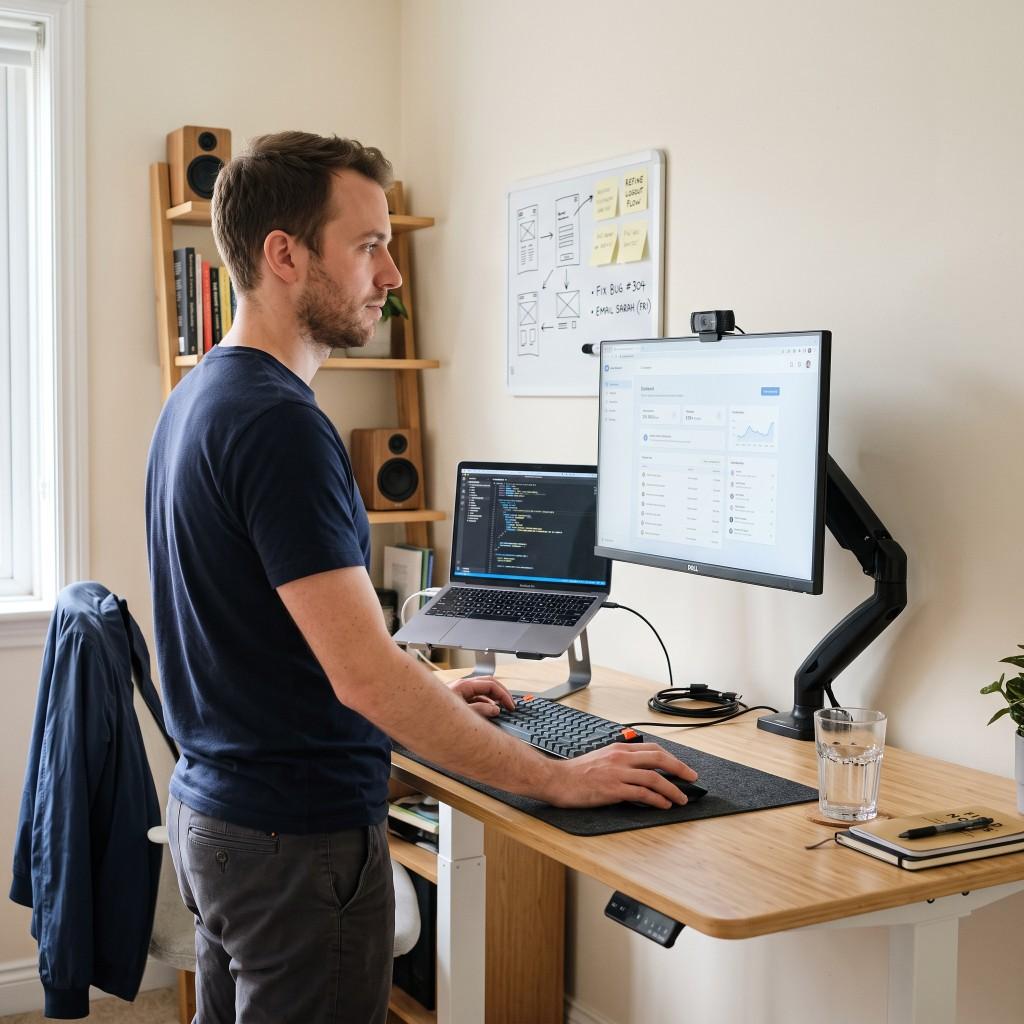
Wenn du Produkt, Vertrieb und Operations alleine stemmst, gewinnt im Zweifel immer das Dringende. Synora gibt den Aufgaben, die dein Geschäft wirklich weiterbringen, feste Blöcke im Kalender.
Automatische Planung
Gib den Aufgaben, die dein Projekt wirklich voranbringen, ein Datum. Synora reserviert den Block im Kalender, bevor Support und Kleinkram den Tag füllen.
Vor- und Nachbereitung
Synora liest deinen Kalender und platziert die Vorbereitung direkt vor dein Partner-, Lieferanten- oder Kunden-Gespräch.
Kostenlos startenNächtlicher Rollover
Was heute nicht fertig wurde, wandert über Nacht automatisch in den nächsten Tag mit freier Kapazität. Du musst deine Liste nie wieder von Hand umsortieren.
Deine Arbeitszeiten
Du legst fest, in welchen Stunden Synora planen darf – inklusive 15 Minuten Puffer zwischen den Blöcken. So bekommt dein Tag wieder eine klare Form und einen echten Feierabend.
Kostenlos startenSicherheit & Vertrauen
Kalender-Schutz
Synora bearbeitet ausschließlich die Aufgabenblöcke, die es selbst angelegt hat.
Nur eigene Blöcke
Mehr erfahren →Datenschutz & Hosting
Deine Daten liegen in der EU, werden niemals verkauft und nie für Werbung genutzt.
EU
Mehr erfahren →Jederzeit kündbar
Du kannst den Zugriff jederzeit widerrufen und deine Daten mit einem Klick löschen.
1 Klick
Mehr erfahren →So funktioniert’s
Welcome to Synora
Agree & sign up with Google01 — Mit Google anmelden. Du musst kein separates Passwort anlegen. Anmeldung und Google-Verbindung passieren in einem Schritt.
 Google Calendar
 Google Tasks
02 — Google-Berechtigungen bestätigen. Google fragt genau vier Dinge ab: deine Kalenderliste, die Termine darin, deine Belegtzeiten und deine Aufgaben.
 My Tasks
03 — Erster Aufgabe ein Fälligkeitsdatum geben. Direkt nach der Verbindung legst du deine erste datierte Aufgabe an. Die Arbeitszeiten starten standardmäßig bei 08:00–22:00 Uhr.
 Calendar
Draft proposal — Northwind
10:45 – 12:00
04 — Google Kalender öffnen. Mehr ist es nicht: Du öffnest deinen Kalender und siehst die datierte Aufgabe bereits als fertigen Zeitblock.
Google TasksGoogle Calendar05 — Läuft ruhig im Hintergrund weiter. Kein Dashboard, kein Wochen-Review, kein zweites System. Du pflegst Aufgaben in Google Tasks und schaust in deinen Google Kalender.
Jetzt starten
14 Tage Pro kostenlos testen. Keine Kreditkarte nötig.